Una invitación creada en torno a tu evento
Empieza con los datos que necesitan tus invitados: el nombre del evento, el anfitrión, la fecha, la hora y el lugar. InvitationMaker.net reúne estos datos y tus preferencias de diseño en un mismo lugar.
Usa el generador de invitaciones con IA para explorar una dirección visual y después comprueba el texto antes de enviar tu invitación. Que un diseño parezca terminado no sustituye la comprobación del nombre del anfitrión, el año, la hora y la dirección.
Dale un lugar a cada dato importante
Introduce por separado el nombre del evento y el del anfitrión y, después, añade la fecha, la hora y el lugar. Para un cumpleaños, incluye el nombre y la edad del niño en el título del evento; el anfitrión puede ser otra persona. Si los campos están bien completados, te será más fácil detectar al revisar el diseño que falta un nombre o que hay un dato incorrecto.
Open the composer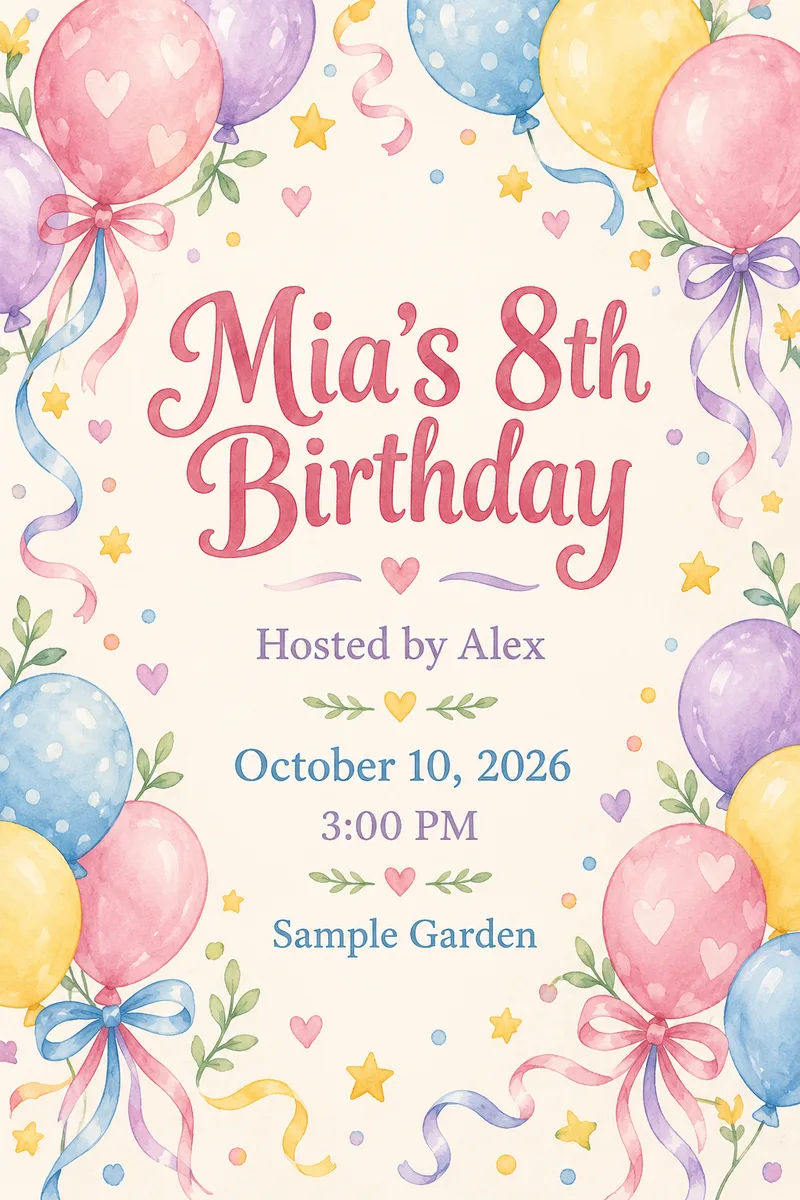
Combina la ocasión, el tema y el estilo
Elige la ocasión del evento, los elementos que quieres representar en el arte y la manera en que deben dibujarse. Los globos describen un tema; la acuarela describe un estilo. Añade una breve nota sobre los colores o el ambiente sin repetir ni cambiar la información del evento.
Open the composer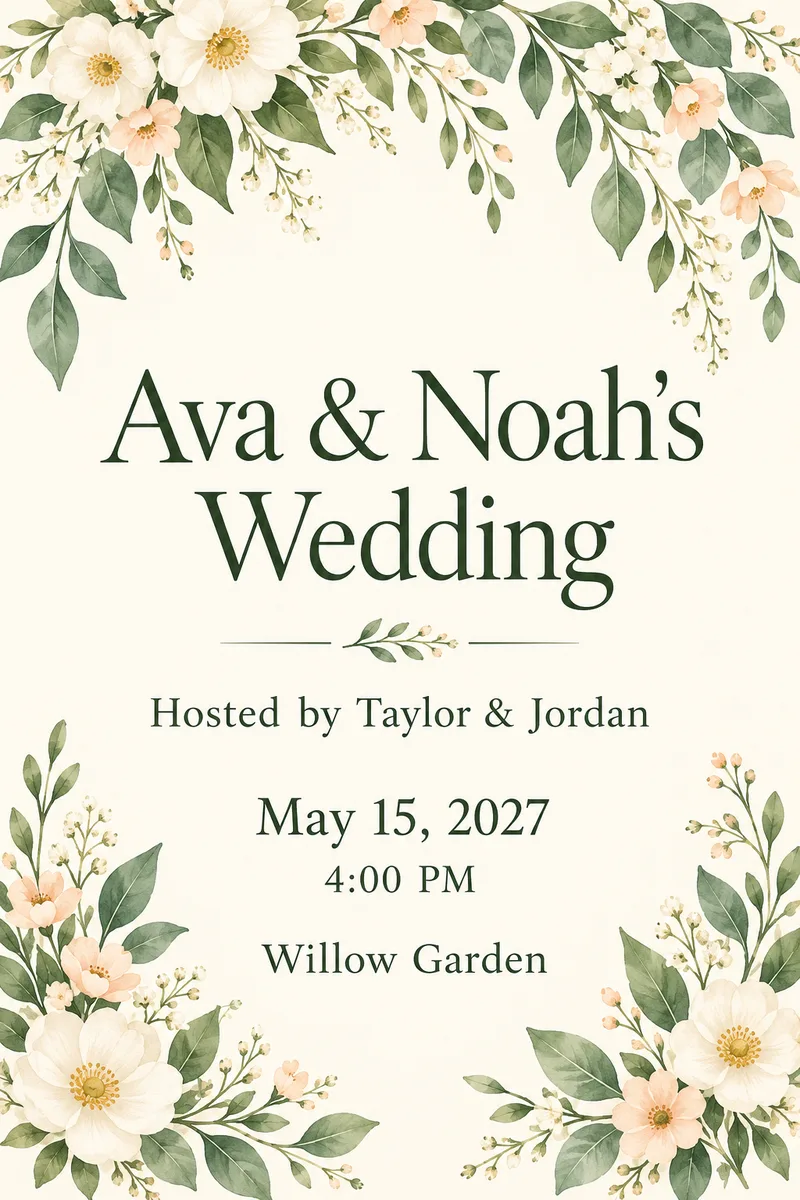
Corrige el texto antes de enviar la invitación
Usa Editar texto para corregir el nombre del evento, el anfitrión, la fecha, la hora o el lugar. Guarda los cambios antes de descargar. ¿Prefieres otro diseño visual? Regenerar es una acción independiente, así que cambiar una hora no se confunde con pedir una nueva imagen a la IA.
Open the composer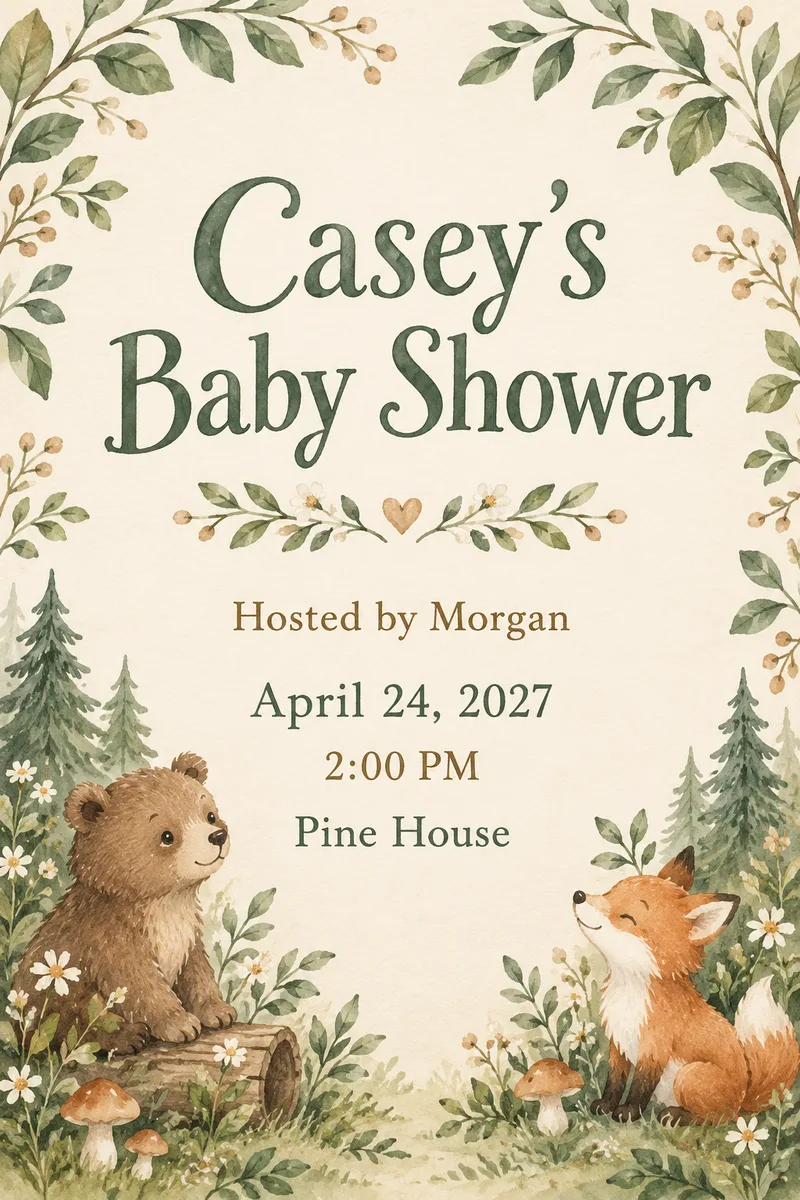
Los detalles permanecen en el centro
Unas instrucciones claras y una revisión minuciosa son tan importantes como el arte.
Distingue los nombres y las funciones
Mantén separados el nombre del evento y el del anfitrión, aunque la persona que celebra y la que organiza sean distintas.
Elige una dirección visual
Combina una ocasión, un tema y un estilo, y añade opcionalmente algunas notas sobre el aspecto que imaginas.
Revisa la versión que descargas
Guarda los cambios de texto y vuelve a comprobar la invitación antes de elegir el archivo que vas a enviar.
Cómo hacer tu invitación
Empieza con los datos de tu evento y termina comprobando el diseño guardado.
Crea, revisa y descarga
- 01
Añade los datos de tu evento
Introduce el nombre del evento, el anfitrión, la fecha, la hora y el lugar. Elige un estilo y, opcionalmente, añade una ocasión, un tema o una breve petición de diseño.
- 02
Genera un diseño
Inicia sesión antes de generar y revisa el coste de generación que se muestra. Después de iniciar sesión, vuelve a tus datos y selecciona Generar invitación cuando estés listo.
- 03
Comprueba y edita el texto
Lee todos los datos del evento que aparecen en la invitación. Abre Editar texto para corregir un nombre, una fecha, una hora o un lugar y guarda los cambios. Si quieres un diseño visual nuevo, utiliza la opción Regenerar, que es una acción aparte.
- 04
Descarga la versión guardada
Vuelve a revisar la invitación guardada y descarga esa versión. Envía el archivo tú mismo mediante el servicio de mensajes o correo electrónico que prefieras.
Encuentra el estilo ideal para tu celebración
Para un cumpleaños, puedes elegir globos y colores alegres; para una boda, flores de estética sobria; y para un baby shower, una ilustración delicada inspirada en el bosque. Deja que la ocasión guíe tus decisiones sin alterar la información que necesitan tus invitados.
Estas imágenes son diseños ilustrativos con datos ficticios del evento. No son resultados de tu sesión actual, capturas de pantalla de la herramienta ni demostraciones del resultado de un modelo concreto.
Preguntas frecuentes sobre el Creador de invitaciones con IA
¿Qué información necesito para crear una invitación?
Introduce el nombre del evento, el anfitrión, la fecha, la hora, el lugar y un estilo válido antes de generar. El anfitrión es un campo independiente, no un nombre deducido del título del evento. La ocasión, el tema y las notas adicionales de diseño son opcionales.
¿Qué diferencia hay entre una ocasión, un tema y un estilo?
La ocasión es el tipo de evento, como un cumpleaños o una boda. El tema es lo que aparece en el arte, como globos o flores. El estilo es el aspecto que tiene el arte, como la acuarela o el minimalismo. Utiliza los requisitos adicionales para indicar colores, ambientes u otras preferencias visuales.
¿Necesito iniciar sesión antes de generar?
Puedes introducir tus datos y elegir un estilo antes de iniciar sesión. Debes iniciar sesión para generar. Completar el inicio de sesión no inicia la generación automáticamente; vuelve a tus datos y selecciona Generar invitación cuando estés listo.
¿Puedo cambiar solo la hora de mi invitación?
Abre la vista Editar texto de la invitación, cambia la hora y guarda los cambios. Un cambio solo de texto no solicita un nuevo diseño de IA. Comprueba los demás datos del evento y descarga la versión guardada, no una vista previa sin guardar.
¿Qué hago si un nombre, una fecha u otro dato son incorrectos?
Comprueba la invitación con respecto a los datos que has introducido, incluidas la ortografía de los nombres, el anfitrión, el año, la hora y el lugar. Corrige el texto correspondiente y guárdalo antes de descargar. No supongas que un diseño atractivo significa que todas las palabras son correctas.
¿Cómo me aseguro de descargar la versión que he editado?
Guarda los cambios de texto, revisa la invitación guardada y comprueba la versión en la ventana de descarga. Si falla la preparación del archivo, vuelve a intentar la descarga de esa versión guardada en lugar de generar un diseño nuevo.
¿Esta herramienta recopila confirmaciones de asistencia o publica una página de invitación en línea?
No. Este proceso de creación de invitaciones termina con un archivo que descargas y envías tú mismo. No recopila respuestas de invitados, gestiona una lista de invitados ni publica una página de invitación alojada.