イベントに合わせた招待状
ゲストに必要な情報から始めましょう。イベント名、主催者、日付、時刻、場所。InvitationMaker.net は、この情報とデザイン希望をひとつにまとめます。
AI 招待状ジェネレーターでビジュアルの方向を探り、招待状を送る前に文章を確認してください。完成度の高い見た目でも、主催者名・年・時刻・住所の確認に代わることはありません。
大切な情報に、明確な欄を
イベント名と主催者を別々に入力し、日付、時刻、場所を追加します。誕生会の場合は、子どもの名前と年齢をイベントタイトルに入れてください。主催者は別の人でもかまいません。入力欄がはっきりしていると、後で見落としや誤りを見つけやすくなります。
Open the composer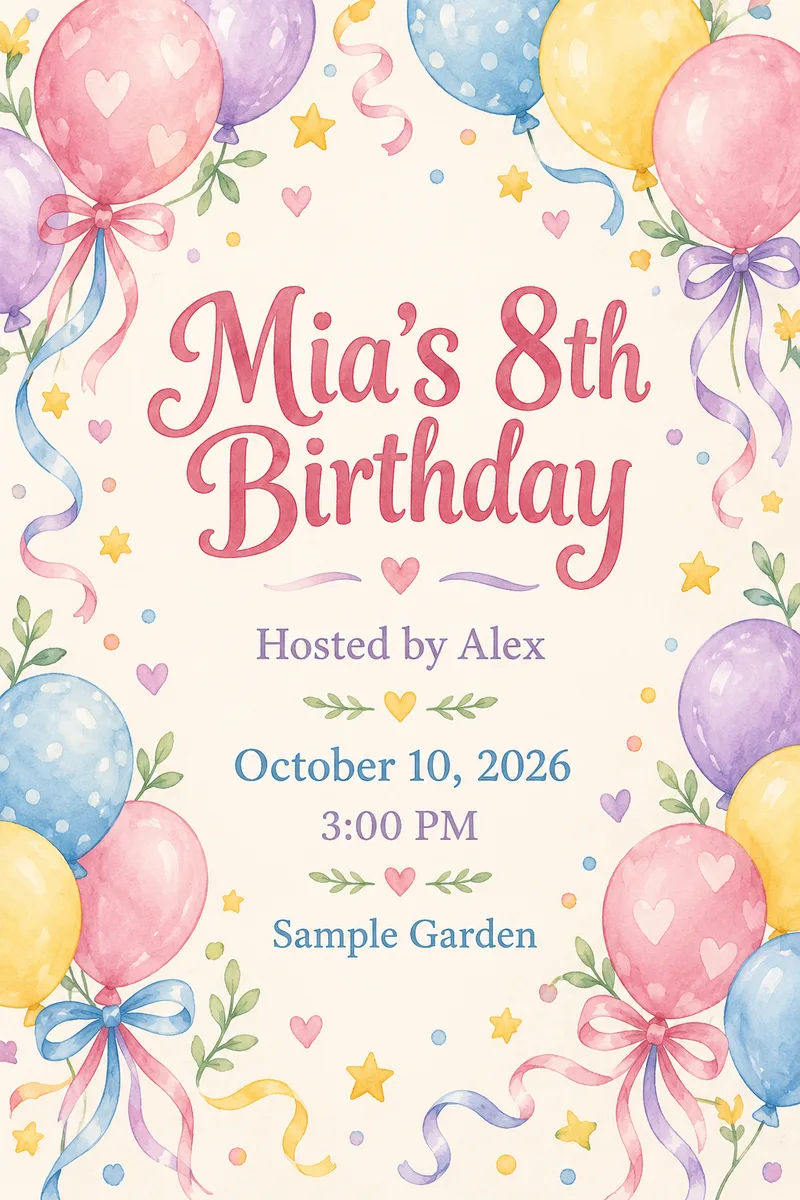
イベントの種類、テーマ、スタイルを合わせる
イベントの種類、イラストに登場させたい主役、描きのあり方を選んでください。風船はテーマ、水彩はスタイルです。色やムードについての短いメモを追加できますが、イベント情報は繰り返したり変更したりしないでください。
Open the composer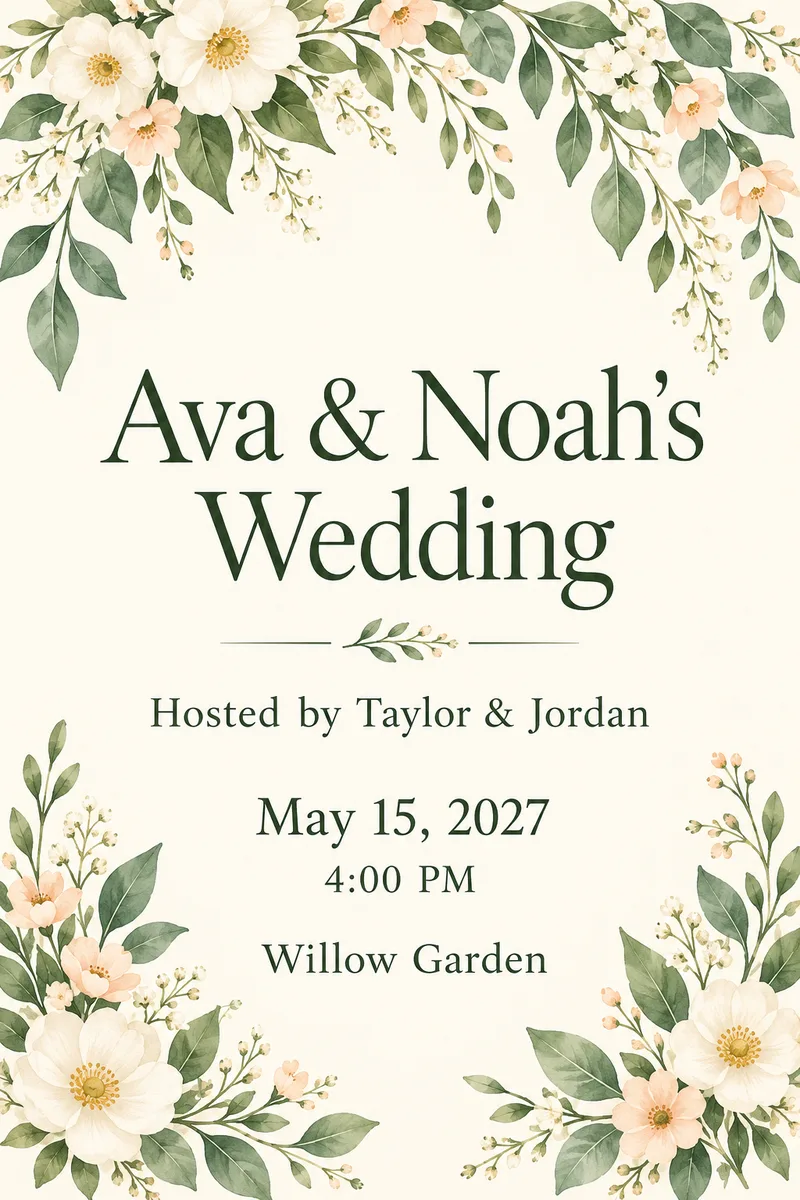
送る前に文章を直す
「テキストを編集」でイベント名、主催者、日付、時刻、場所を直してください。ダウンロード前に変更を保存します。別のビジュアルデザインにしたい場合は?「再生成」は別の操作なので、時刻を変更することと AI に新しい画像を頼むことは区別されます。
Open the composer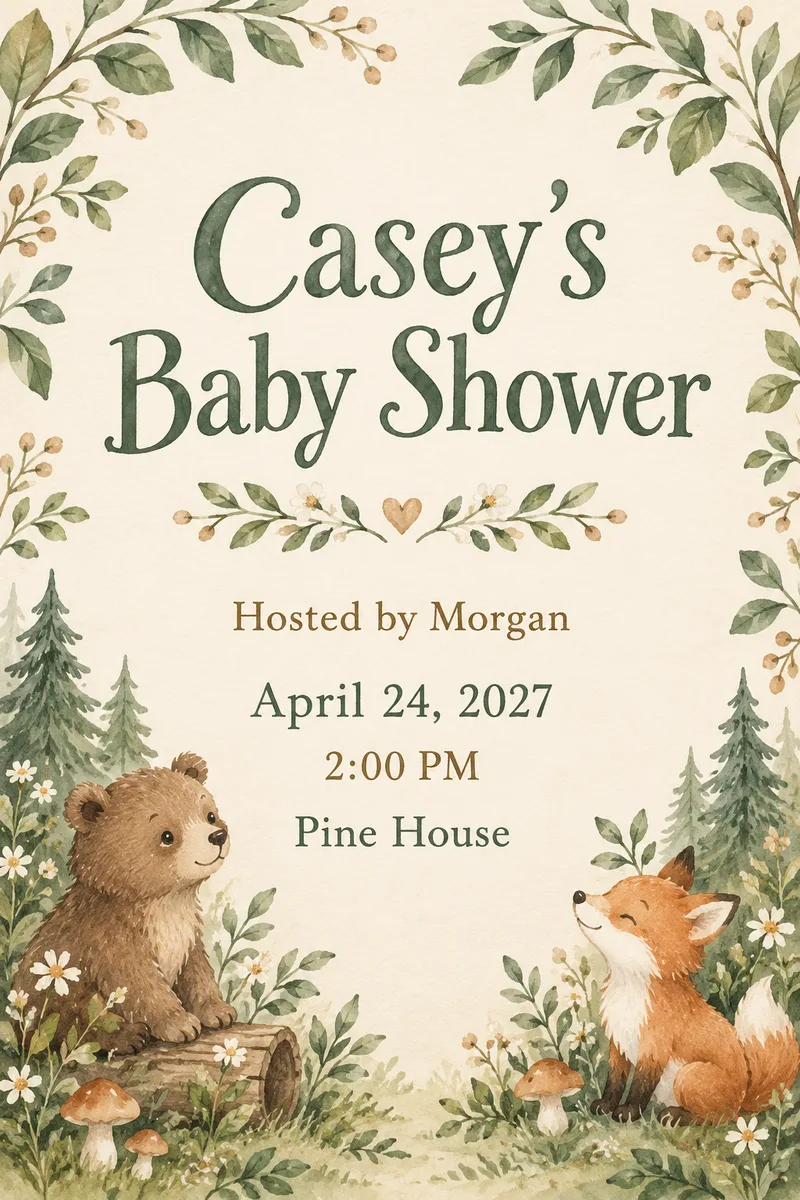
招待状の作り方
イベント情報から始めて、保存したデザインを確認して終えます。
作成・確認・ダウンロード
- 01
イベント情報を入力する
イベント名、主催者、日付、時刻、場所を入力します。スタイルを選び、イベントの種類やテーマ、短いデザイン要望は任意で追加できます。
- 02
デザインを生成する
生成の前にサインインし、表示される生成コストを確認してください。サインイン後は詳細に戻り、準備ができたら「招待状を生成」を選んでください。
- 03
文言を確認して編集する
招待状に記載されたすべてのイベント情報を読みます。「テキストを編集」で名前、日付、時刻、場所を直して保存します。新しいビジュアルデザインにしたい場合は、「再生成」を別途選んでください。
- 04
保存した版をダウンロードする
保存した招待状をもう一度確認してから、その版をダウンロードします。ファイルは、お好みのメッセージやメールサービスから自分で送ってください。
お祝いのイメージを探す
誕生会には風船と明るい色が、結婚式には控えめな花の柄、ベビーショーには穏やかな森のイラストが使われます。イベント情報は変えず、イベントの種類を選ぶときの参考にしましょう。
これらの画像は、架空のイベント情報を使ったイラストデザインです。現在のセッションの結果でも、ツールのスクリーンショットでも、特定のモデルの出力の証拠でもありません。
AI招待状メーカー よくある質問
招待状を作るにはどんな情報が必要ですか?
生成前に、イベント名、主催者、日付、時刻、場所、そして有効なスタイルを入力してください。主催者は別の入力欄であり、イベント名から推測される名前ではありません。イベントの種類、テーマ、追加のデザインメモは任意です。
イベントの種類、テーマ、スタイルの違いは何ですか?
occasion はイベントの種類(誕生日や結婚式など)、テーマはイラストに登場する要素(風船や花など)、スタイルはイラストの見せ方(水彩やミニマルなど)です。色やムードなどそれ以外の希望は、追加の要件に入れてください。
生成の前にサインインが必要ですか?
サインインする前に詳細を入力して見た目を選ぶこともできます。生成にはサインインが必要です。サインインを完了しても生成は自動では始まりません。詳細に戻り、準備ができたら「招待状を生成」を選んでください。
招待状の時刻だけを変更できますか?
招待状の「テキストを編集」を開き、時刻を変更して保存します。テキストだけの変更では、新しい AI デザインを求めることはありません。他のイベント情報を確認し、保存していないプレビューではなく保存済みの版をダウンロードしてください。
名前や日付など情報に誤りがある場合はどうすればよいですか?
名前の書き方、主催者、年、時刻、場所など、入力した情報と招待状を照合してください。該当する文章を直して保存してからダウンロードしてください。美しいデザインでも、すべての語句が正しいとは限りません。
編集した版をダウンロードしたかどうかはどう確認すればよいですか?
テキストの変更を保存し、保存された招待状を確認し、ダウンロードウィンドウに表示された版を確かめてください。ファイルの準備に失敗した場合は、新しいデザインを生成するのではなく、その保存済みの版でもう一度ダウンロードしてください。
このツールは RSVP の回収や、公開されるオンライン招待状ページを作成できますか?
いいえ。この招待状作成の流れは、自分でダウンロードして送るファイルで終わります。ゲストからの返信収集、ゲストリストの管理、公開用招待状ページの公開は行いません。