Приглашение, созданное вокруг вашего мероприятия
Начните с данных, которые нужны вашим гостям: названия мероприятия, хозяина, даты, времени и места проведения. InvitationMaker.net объединит эти данные с вашими пожеланиями по оформлению в одном месте.
Используйте генератор приглашений с ИИ, чтобы найти визуальное направление, а затем проверьте текст перед отправкой приглашения. Готовый на вид дизайн не заменяет проверку имени хозяина, года, времени и адреса.
Найдите место для каждой важной детали
Укажите название мероприятия и хозяина отдельно, затем добавьте дату, время и место проведения. Для дня рождения укажите имя и возраст ребёнка в названии мероприятия: хозяином может быть другой человек. Понятные заполненные поля помогают заметить пропущенное имя или неверную деталь при проверке дизайна.
Open the composer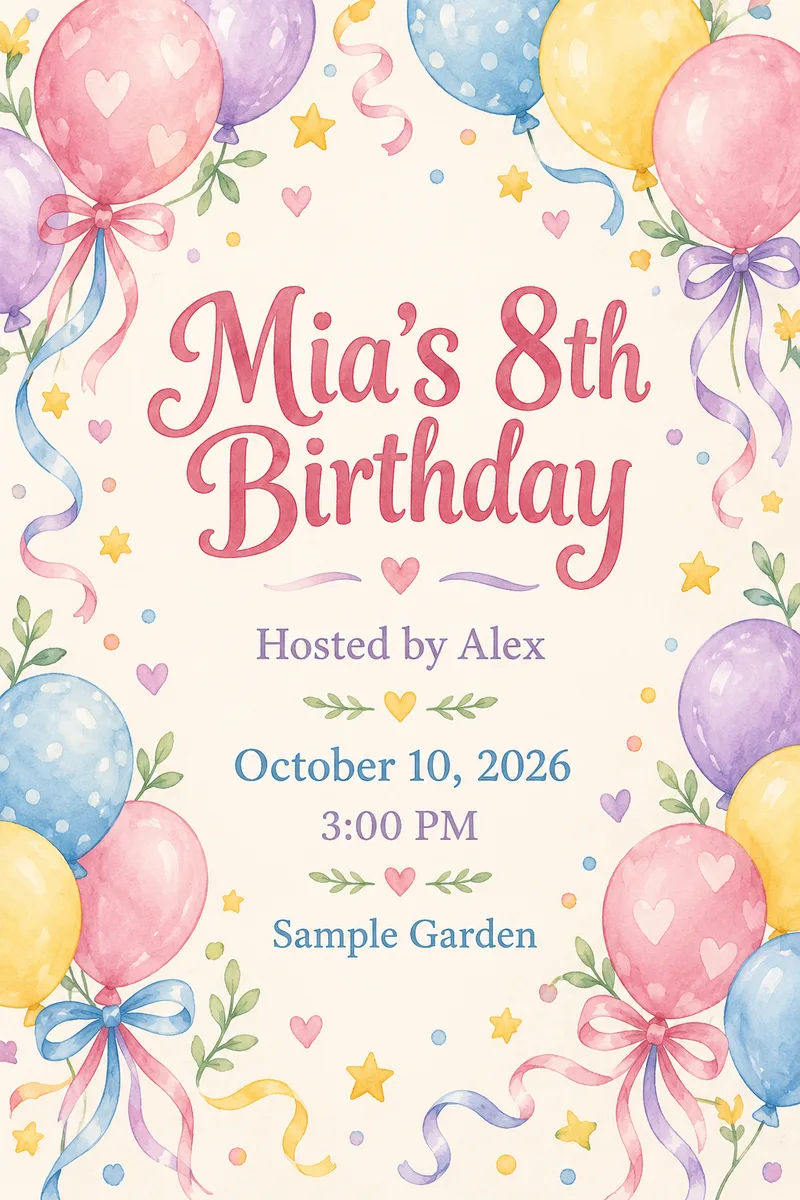
Согласуйте повод, тему и стиль
Выберите повод мероприятия, объекты, которые должны быть на иллюстрации, и способ их изображения. Воздушные шарики обозначают тему, акварель — стиль. Добавьте краткую заметку о цветах или настроении, не повторяя и не изменяя информацию о мероприятии.
Open the composer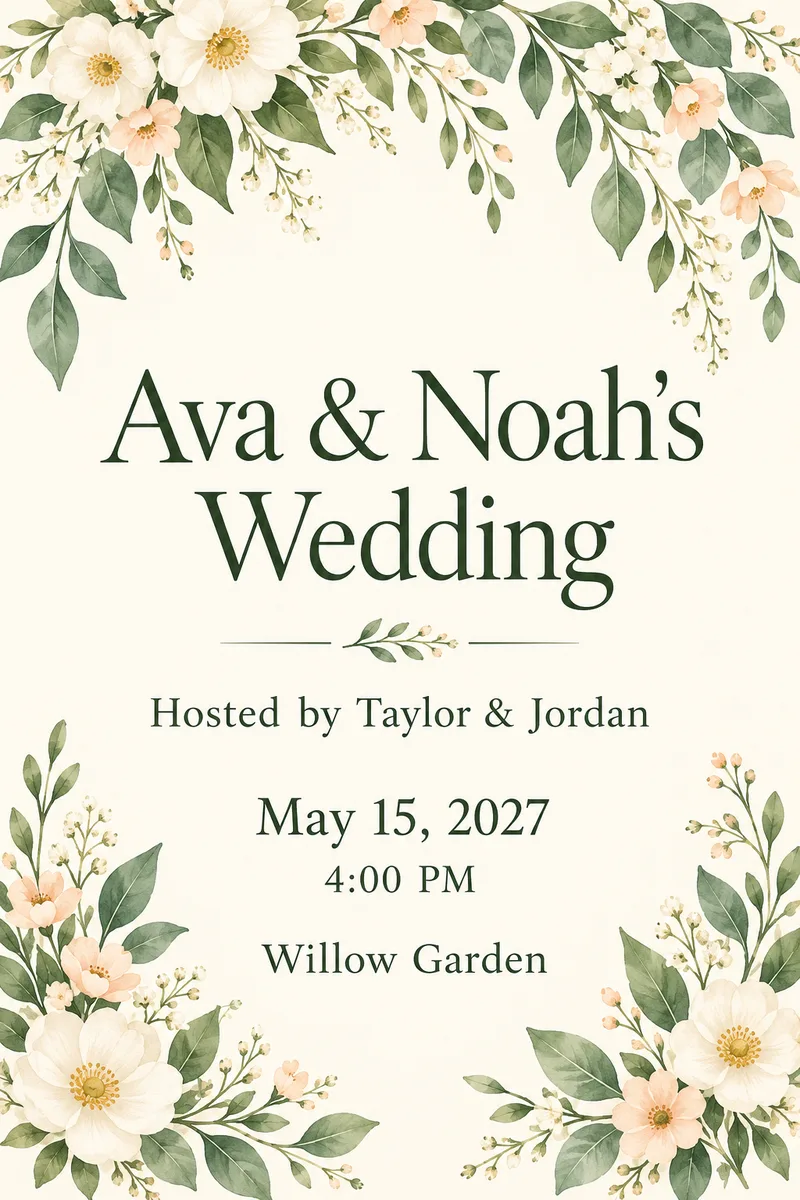
Исправьте текст перед отправкой
Используйте раздел «Редактировать текст», чтобы исправить название мероприятия, хозяина, дату, время или место проведения. Сохраните изменения перед скачиванием. Хотите другой визуальный дизайн? «Создать заново» — отдельное действие, поэтому изменение времени не путается с запросом нового изображения у ИИ.
Open the composer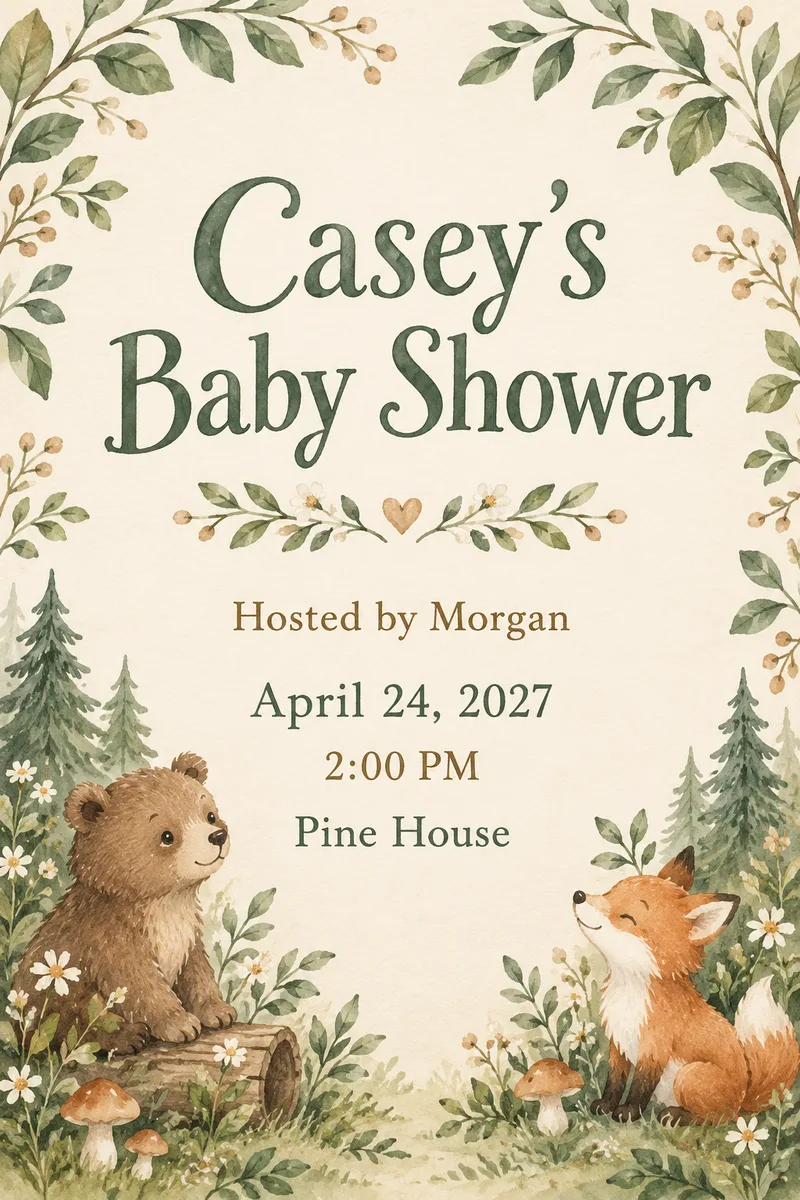
Основное место в приглашении занимают данные о мероприятии
Чёткие требования к оформлению и внимательная проверка так же важны, как и сама иллюстрация.
Укажите отдельно название мероприятия и имя хозяина
Укажите название мероприятия и имя хозяина отдельно, даже если праздник устраивают и организуют разные люди.
Выберите визуальный стиль
Объедините повод, тему и стиль, при необходимости добавив заметки о желаемом оформлении.
Проверьте скачиваемый вариант
Сохраните изменения в тексте, затем ещё раз проверьте приглашение, прежде чем выбрать файл для отправки.
Как создать приглашение
Начните с данных о мероприятии и завершите проверкой сохранённого дизайна.
Создайте, проверьте и скачайте
- 01
Добавьте данные о мероприятии
Укажите название мероприятия, хозяина, дату, время и место проведения. Выберите стиль, затем при желании добавьте повод, тему или краткое пожелание по оформлению.
- 02
Создайте дизайн
Войдите в аккаунт перед созданием и проверьте указанную стоимость генерации. После входа вернитесь к данным и нажмите «Создать приглашение», когда будете готовы.
- 03
Проверьте и отредактируйте текст
Прочитайте все данные о мероприятии в приглашении. Откройте раздел «Редактировать текст», чтобы исправить имя, дату, время или место, затем сохраните изменения. Отдельно выберите «Создать заново», если хотите получить новый визуальный дизайн.
- 04
Скачайте сохранённый вариант
Ещё раз проверьте сохранённое приглашение, затем скачайте этот вариант. Отправьте файл самостоятельно через предпочитаемый мессенджер или почтовый сервис.
Выберите направление для своего праздника
Для дня рождения подойдут воздушные шарики и радостные цвета, для свадьбы — сдержанная цветочная графика, а для baby shower — нежные лесные иллюстрации. Используйте повод, чтобы направлять выбор, не изменяя информацию, которая нужна вашим гостям.
Эти изображения — иллюстративные дизайны с вымышленными данными о мероприятии. Они не являются результатами текущего сеанса, снимками экрана инструмента или подтверждением результата работы конкретной модели.
Вопросы и ответы о генераторе приглашений с ИИ
Какая информация нужна для создания приглашения?
Перед созданием укажите название мероприятия, хозяина, дату, время, место проведения и выберите один из доступных стилей. Хозяин указывается в отдельном поле — его имя не берётся из названия мероприятия. Повод, тема и дополнительные заметки к дизайну необязательны.
Чем повод, тема и стиль отличаются друг от друга?
Повод — это тип мероприятия, например день рождения или свадьба. Тема — то, что изображено в иллюстрации, например воздушные шарики или цветы. Стиль — внешний вид иллюстрации, например акварель или минимализм. В дополнительных требованиях можно указать цвета, настроение и другие визуальные предпочтения.
Нужно ли входить в аккаунт перед созданием дизайна?
Вы можете ввести данные и выбрать оформление до входа в аккаунт. Для создания дизайна необходимо войти. После входа генерация не запускается автоматически: вернитесь к данным и нажмите «Создать приглашение», когда будете готовы.
Можно ли изменить только время в приглашении?
Откройте раздел «Редактировать текст» в приглашении, измените время и сохраните. Изменение только текста не требует создания нового дизайна с ИИ. Проверьте остальные данные о мероприятии и скачайте сохранённый вариант, а не несохранённый предпросмотр.
Что делать, если имя, дата или другие данные указаны неверно?
Сверьте приглашение с введёнными данными, включая написание имён, хозяина, год, время и место проведения. Исправьте соответствующий текст и сохраните перед скачиванием. Красивый дизайн не гарантирует правильность каждого слова.
Как убедиться, что я скачаю отредактированный вариант?
Сохраните изменения в тексте, проверьте сохранённое приглашение и убедитесь, что в окне скачивания указан нужный вариант. Если подготовка файла не удалась, повторите скачивание сохранённого варианта, а не создавайте новый дизайн.
Собирает ли этот инструмент ответы RSVP или публикует веб-страницу с приглашением?
Нет. Этот процесс создания приглашения заканчивается скачиванием файла, который вы отправляете самостоятельно. Инструмент не собирает ответы гостей, не ведёт список гостей и не публикует размещённую веб-страницу с приглашением.