以你的活動為核心的邀請函
先從賓客需要的資訊開始:活動名稱、主辦人、日期、時間與地點。InvitationMaker.net 把這些資訊和你的設計偏好集中在同一處。
用 AI 邀請函製作工具探索視覺風格的方向,寄出前先核對文字。看起來完成度很高的設計,不能取代親自核對主辦人姓名、年份、時間與地址。
讓每項重要資訊都有位置
活動名稱與主辦人請分開填寫,再加日期、時間與地點。如果是生日派對,把孩子的姓名與年齡寫在活動標題裡;主辦人也可能是別人。欄位填得清楚,核對設計時就更容易發現漏填的姓名或錯誤的資訊。
開啟創作面板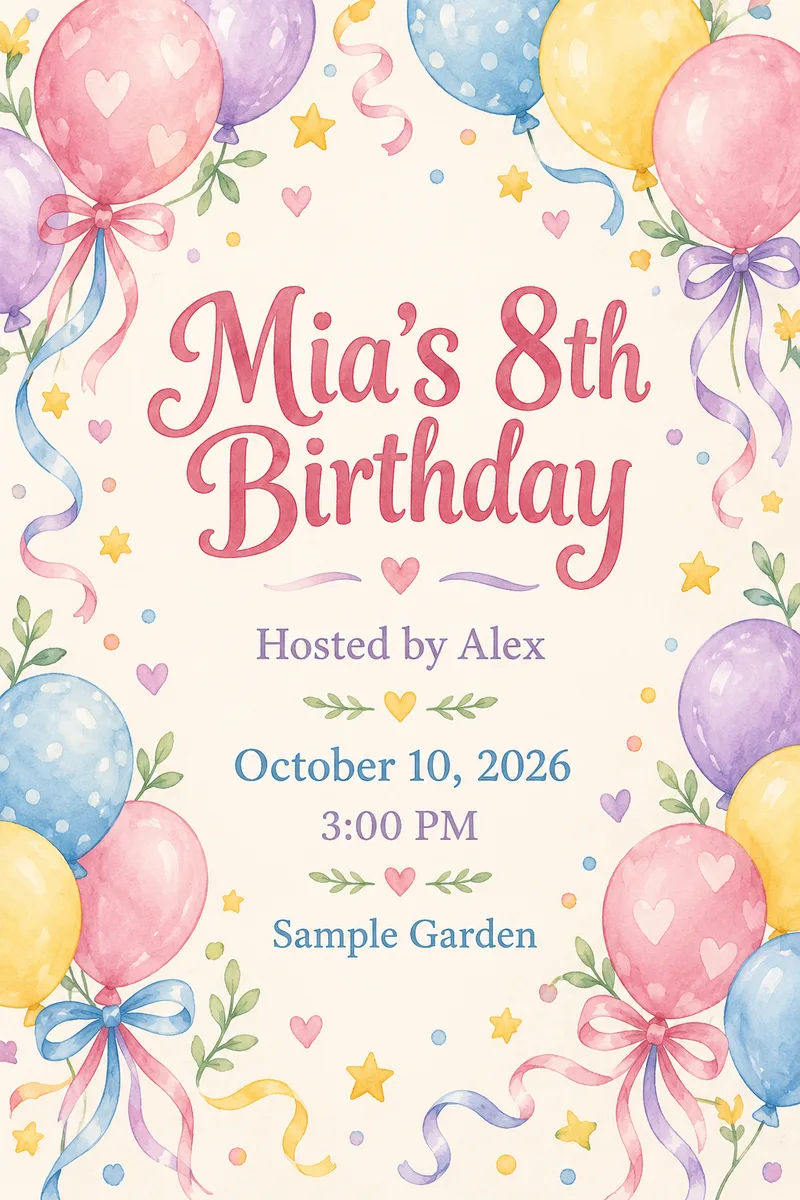
如何製作你的邀請函
從填寫活動資訊開始,最後核對已儲存的設計。
建立、檢查與下載
- 01
填寫活動資訊
生成前請填寫活動名稱、主辦人、日期、時間、地點,並選擇一個有效的風格。主辦人是獨立欄位,不是從活動標題推測出來的名字。場合、主題與其他設計備註皆為選填。
- 02
生成設計
生成前請先登入,並查看畫面上顯示的生成費用。登入後返回活動資訊,準備好時選擇「生成邀請函」。
- 03
檢查與編輯文字
確認邀請函上的每一項活動資訊。開啟「編輯文字」修正名稱、日期、時間或地點後儲存。若想要新的視覺設計,再另外選擇「重新生成」。
- 04
下載已儲存的版本
再次檢查已儲存的邀請函,確認後下載該版本。檔案請自行用你慣用的通訊工具或電子郵件服務寄出。
為你的活動找到方向
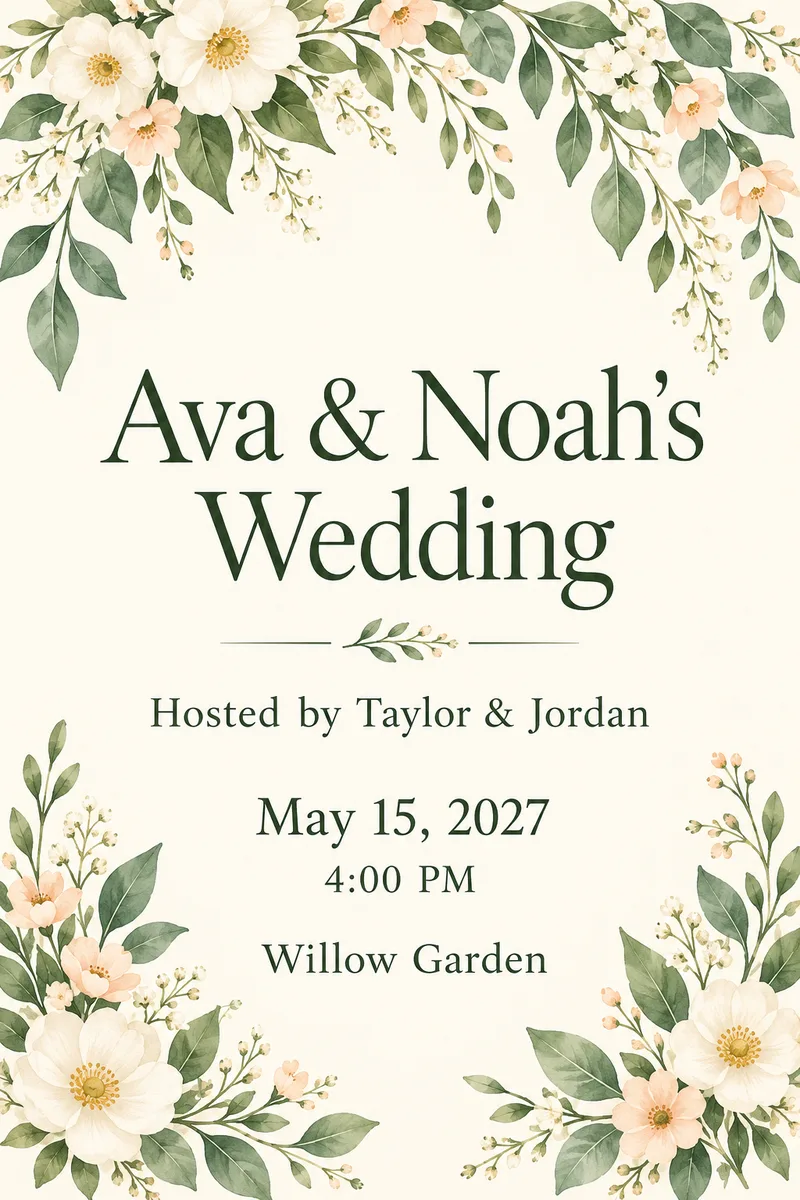
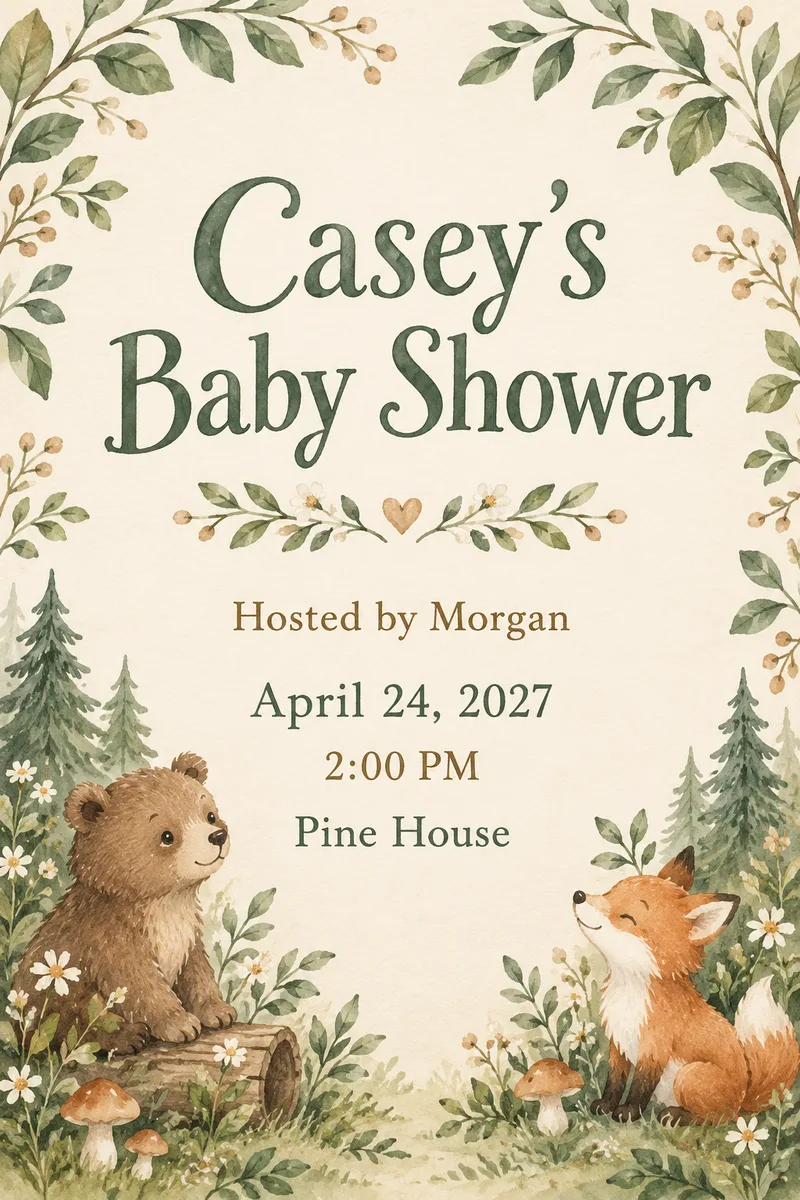
生日可以用氣球和明快的配色,婚禮可以用含蓄的花藝,迎嬰派對則是柔和的森林插畫。依場合來選擇風格,而不是去改動賓客需要的資訊。
這些圖片是搭配虛構活動資訊的示意設計。它們不是你這次工作階段產生的結果,不是工具的畫面截圖,也不能證明特定模型的輸出。
AI 邀請函製作工具常見問題
製作邀請函需要準備哪些資訊?
生成前請填寫活動名稱、主辦人、日期、時間、地點,並選擇一個有效的風格。主辦人是獨立欄位,不是從活動標題推測出來的名字。場合、主題與其他設計備註皆為選填。
場合、主題與風格有什麼差別?
場合是活動的類型,例如生日或婚禮。主題是圖稿中呈現的內容,例如氣球或花朵。風格是圖稿的視覺外觀,例如水彩風或極簡風。顏色、氛圍或其他視覺偏好,請填在「設計需求」欄位裡。
生成前需要先登入嗎?
你可以先填寫活動資訊、選擇想要的樣式,再登入。要生成設計必須先登入,但登入完成後不會自動開始生成。準備好後,回到活動資訊畫面選擇「生成邀請函」。
我可以只修改邀請函上的時間嗎?
開啟邀請函的「編輯文字」畫面,修改時間後儲存。只改文字不會要求重新生成 AI 設計。也請一併核對其他活動資訊,並下載已儲存的版本,不要下載尚未儲存的預覽。
如果姓名、日期或其他資訊有錯,該怎麼辦?
請把邀請函與你填寫的資料核對一次,包括姓名的拼寫、主辦人、年份、時間與地點。修正文字後,先儲存再下載。設計再漂亮,也不代表每個字都正確。
我要如何確認下載的是自己編輯過的版本?
先儲存文字變更,檢視已儲存的邀請函,並在下載視窗中確認版本。若檔案準備失敗,請針對該已儲存的版本重新下載,不要改為生成新的設計。
這個工具會收集 RSVPs,或公開線上邀請頁面嗎?
不會。這套邀請函製作流程,最後只會產生一個檔案,由你下載後自行寄送。它不會收集賓客回覆、不管理賓客名單,也不會代你發布託管的邀請函頁面。