围绕你的活动制作请柬
先填写宾客需要的信息:活动名称、主办人、日期、时间和地点。InvitationMaker.net 将这些信息与你的设计偏好集中在一处。
用 AI 请柬生成器探索视觉风格,发送前再核对文字。即使设计看起来已经完成,也不能跳过对主办人姓名、年份、时间和地址的核对。
信息始终是核心
清楚的信息和细致的核对,与画面设计同样重要。
如何制作请柬
从填写活动信息开始,最后核对保存的设计。
制作、核对并下载
- 01
填写活动信息
输入活动名称、主办人、日期、时间、地点。选择一个样式,再补充可选的场合、主题或简短设计说明。
- 02
生成设计
生成前先登录,并查看页面显示的生成费用。登录后返回活动信息页面,准备好后选择“生成邀请函”。
- 03
检查并修改文字
逐项查看请柬上的活动信息。打开“编辑文字”修正姓名、日期、时间或地点,然后保存修改。想换一种视觉设计,再选择“重新生成”。
- 04
下载保存的版本
再核对一次已保存的请柬,然后下载该版本。你可以自行使用常用的即时通讯工具或电子邮件服务发送文件。
为庆祝活动找灵感
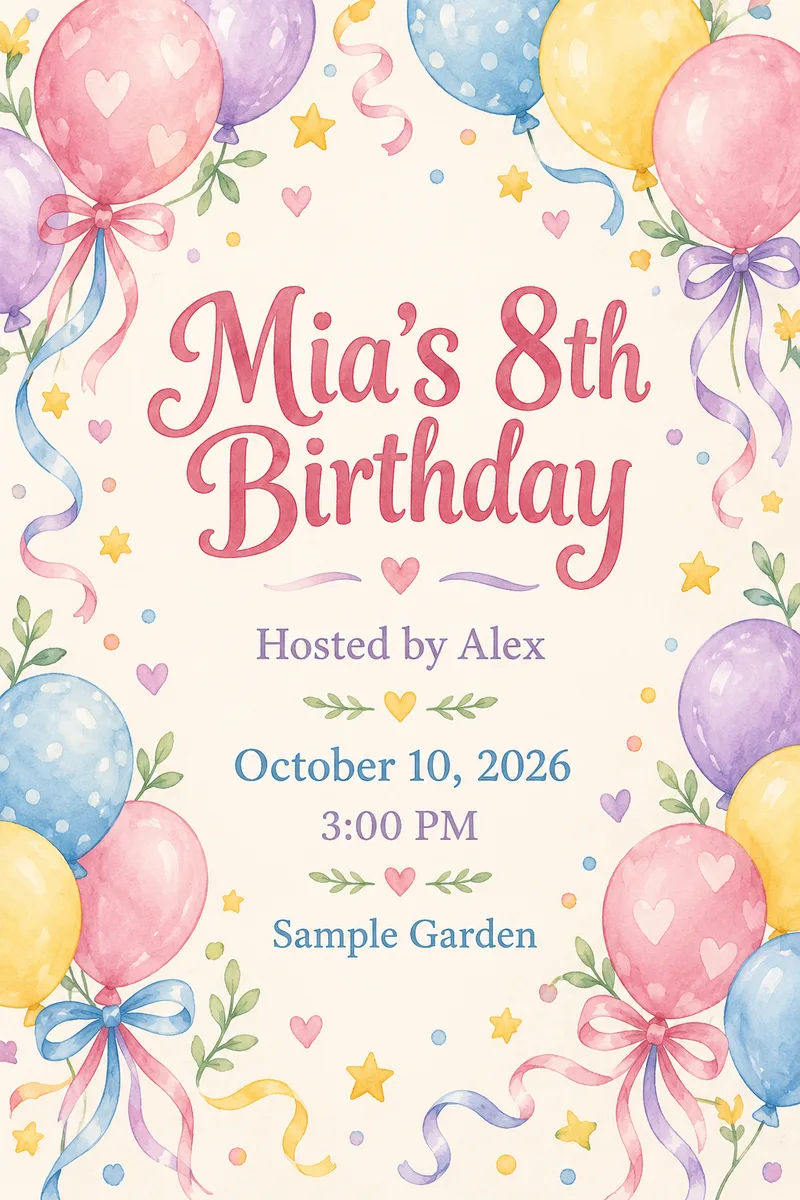
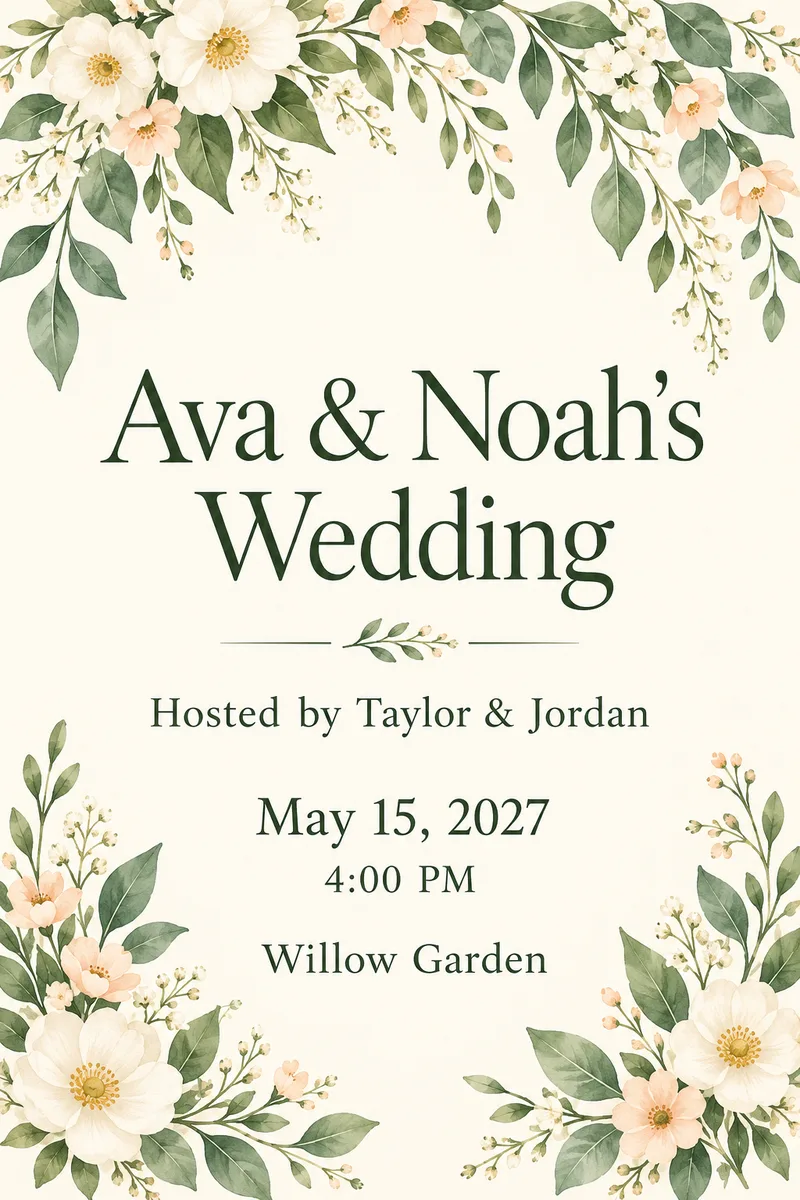
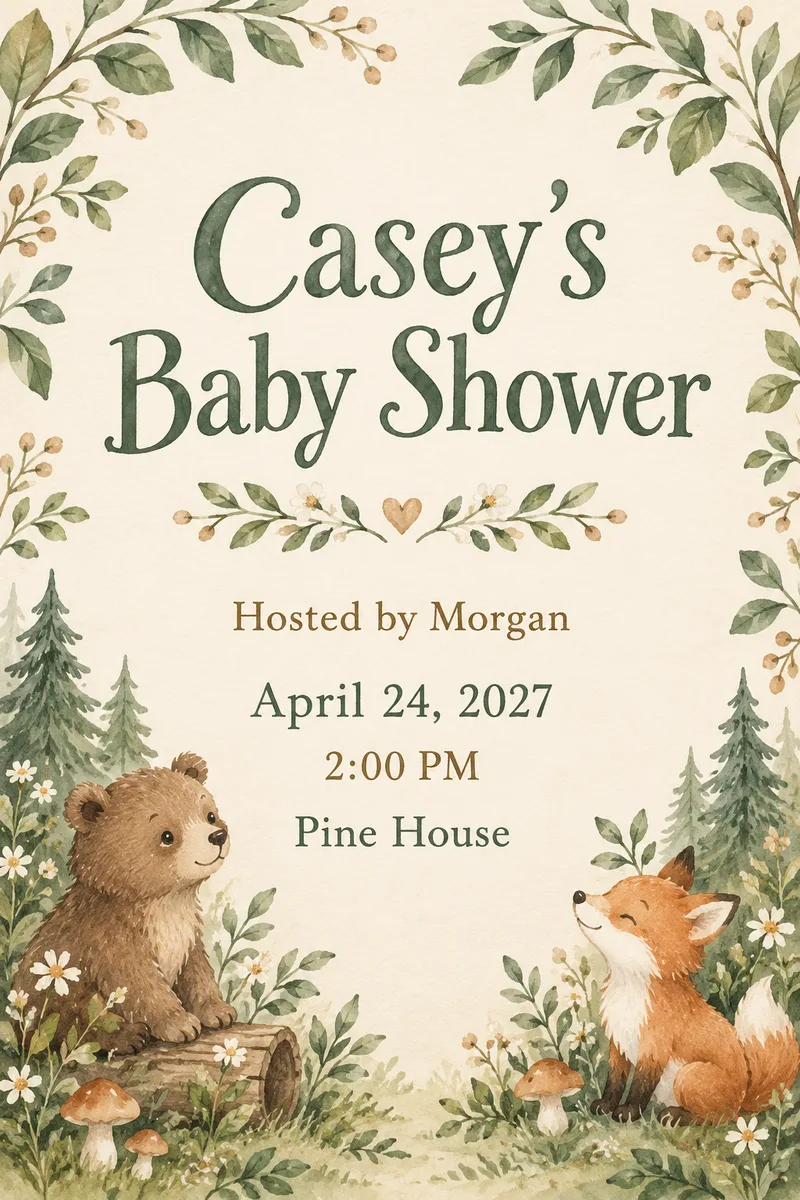
生日可以搭配气球和明快的颜色,婚礼可以搭配淡雅的花艺,迎婴派对则适合柔和的森林插画。用场合来引导你的选择,不要改动宾客需要的信息。
这些图片是采用虚构活动信息制作的示意设计。它们不是你当前会话的生成结果、工具截图或特定模型输出效果的证明。
AI 邀请函制作工具常见问题
制作请柬需要哪些信息?
生成前,请输入活动名称、主办人、日期、时间、地点,并选择一个可用风格。主办人是单独的字段,不是从活动名称中推测的名字。场合、主题和补充设计说明均为选填。
场合、主题和风格有什么区别?
场合是活动类型,比如生日或婚礼。主题是画面中的元素,比如气球或花朵。风格是画面的呈现方式,比如水彩或极简。颜色、氛围等其他视觉偏好,可以写在补充要求中。
生成前必须登录吗?
登录前就能填写信息、选择样式。生成需要登录。完成登录不会自动开始生成;返回活动信息页面,准备好后选择“生成邀请函”。
可以只修改请柬上的时间吗?
打开请柬的“编辑文字”视图,修改时间并保存。只改文字不会要求生成新的 AI 设计。检查其他活动信息,下载保存好的版本,不要下载未保存的预览。
如果姓名、日期或其他信息有误,该怎么办?
对照填写的信息检查请柬,包括姓名拼写、主办人、年份、时间和地点。下载前先修改相关文字并保存。不要因为设计好看,就认为每个字都正确。
怎样确保下载的是我修改过的版本?
保存文字修改,核对保存好的请柬,并检查下载窗口中显示的版本。如果文件准备失败,请重新下载这个已保存的版本,不要重新生成设计。
这个工具会收集 RSVP 或发布在线请柬页面吗?
不会。这套请柬制作流程到最后,你只会下载文件并自行发送。它不收集宾客回复、不管理宾客名单,也不发布托管的请柬页面。