Một thiệp mời xoay quanh sự kiện của bạn
Bắt đầu với những thông tin khách mời cần: tên sự kiện, người tổ chức, ngày, giờ và địa điểm. InvitationMaker.net gom các thông tin này cùng sở thích thiết kế của bạn vào một chỗ.
Dùng trình tạo thiệp mời AI để thử các hướng thiết kế, rồi kiểm tra lời văn trước khi gửi thiệp mời. Một thiết kế trông hoàn chỉnh không thay thế được cho việc kiểm tra tên người tổ chức, năm, giờ và địa chỉ.
Đặt đúng chỗ cho từng chi tiết quan trọng
Nhập riêng tên sự kiện và người tổ chức, rồi thêm ngày, giờ và địa điểm. Với sinh nhật, hãy giữ tên và tuổi của trẻ trong tiêu đề sự kiện; người tổ chức có thể là người khác. Thông tin nhập rõ ràng giúp bạn dễ phát hiện tên bị thiếu hoặc chi tiết sai khi xem lại thiết kế.
Open the composer
Khớp dịp, chủ đề và phong cách
Chọn dịp của sự kiện, những hình bạn muốn đưa vào tranh (ví dụ bóng bay, hoa) và cách chúng nên được vẽ. Bóng bay mô tả chủ đề; màu nước mô tả phong cách. Thêm một ghi chú ngắn về màu sắc hoặc tâm trạng mà không lặp lại hay thay đổi thông tin sự kiện.
Open the composer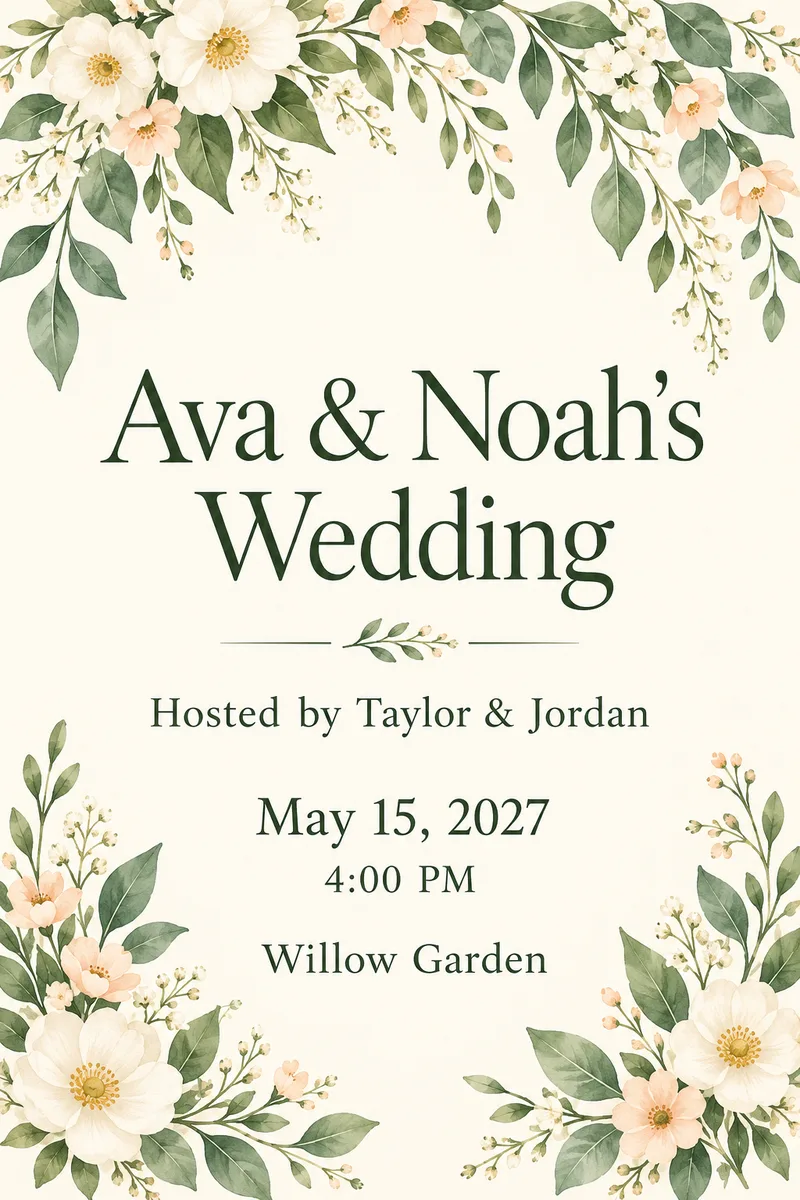
Sửa lời văn trước khi gửi
Dùng Sửa văn bản để sửa tên sự kiện, người tổ chức, ngày, giờ hoặc địa điểm. Lưu thay đổi trước khi tải xuống. Muốn có một thiết kế hình ảnh khác thay vì vậy? Tạo lại là một thao tác riêng biệt, nên việc đổi giờ không bị lẫn với yêu cầu AI tạo ảnh mới.
Open the composer
Chi tiết vẫn ở trung tâm
Một mô tả rõ ràng và một lần kiểm tra cẩn thận quan trọng không kém hình minh họa.
Phân biệt tên và vai trò
Giữ tên sự kiện và người tổ chức riêng biệt, kể cả khi người được chúc mừng và người tổ chức là hai người khác nhau.
Chọn hướng thiết kế
Kết hợp dịp, chủ đề và phong cách, kèm ghi chú tuỳ chọn về phong cách bạn muốn.
Xem lại phiên bản bạn tải xuống
Lưu các thay đổi nội dung, rồi kiểm tra lại thiệp mời trước khi chọn tệp để gửi.
Cách tạo thiệp mời
Bắt đầu với thông tin sự kiện của bạn và kết thúc bằng việc kiểm tra thiết kế đã lưu.
Tạo, kiểm tra và tải xuống
- 01
Thêm thông tin sự kiện
Nhập tên sự kiện, người tổ chức, ngày, giờ và địa điểm. Chọn một phong cách, rồi thêm dịp, chủ đề hoặc yêu cầu thiết kế ngắn (tuỳ chọn).
- 02
Tạo thiết kế
Đăng nhập trước khi tạo và xem lại chi phí tạo được hiển thị. Sau khi đăng nhập, quay lại phần thông tin của bạn và chọn Tạo thiệp mời khi bạn đã sẵn sàng.
- 03
Kiểm tra và sửa lời văn
Đọc kỹ mọi thông tin sự kiện trên thiệp mời. Mở Sửa văn bản để sửa tên, ngày, giờ hoặc địa điểm, rồi lưu thay đổi. Chọn Tạo lại riêng biệt nếu bạn muốn có một thiết kế hình ảnh mới.
- 04
Tải xuống phiên bản đã lưu
Xem lại thiệp mời đã lưu một lần nữa, rồi tải xuống phiên bản đó. Tự gửi tệp bằng ứng dụng nhắn tin hoặc email bạn thích.
Tìm hướng thiết kế cho bữa tiệc của bạn
Sinh nhật thì có thể dùng bóng bay và màu sắc tươi vui, đám cưới thì hợp với bó hoa tối giản, tinh tế, còn tiệc mừng mang thai thì hợp với tranh vẽ phong cách rừng nhẹ nhàng. Hãy căn cứ vào dịp sự kiện để lựa chọn, thay vì sửa những thông tin mà khách mời cần biết.
Những hình này là các thiết kế minh họa với thông tin sự kiện giả định. Chúng không phải kết quả từ phiên làm việc hiện tại của bạn, không phải ảnh chụp màn hình công cụ, và cũng không phải bằng chứng về kết quả của một mô hình cụ thể.
Câu hỏi thường gặp về Trình tạo thiệp mời AI
Tôi cần những thông tin gì để làm một thiệp mời?
Nhập tên sự kiện, người tổ chức, ngày, giờ, địa điểm và một phong cách hợp lệ trước khi tạo. Người tổ chức là một trường riêng, không phải tên được đoán từ tiêu đề sự kiện. Dịp, chủ đề và ghi chú thiết kế bổ sung là tuỳ chọn.
Dịp, chủ đề và phong cách khác nhau như thế nào?
Dịp sự kiện là loại sự kiện, chẳng hạn sinh nhật hoặc đám cưới. Chủ đề là hình ảnh xuất hiện trong thiệp, chẳng hạn bóng bay hoặc hoa. Phong cách là hình thức thể hiện của hình ảnh, chẳng hạn tranh màu nước hoặc phong cách tối giản. Ghi rõ màu sắc, tâm trạng hoặc sở thích hình ảnh khác vào phần yêu cầu bổ sung.
Tôi có cần đăng nhập trước khi tạo không?
Bạn có thể nhập thông tin và chọn phong cách trước khi đăng nhập. Việc tạo yêu cầu phải đăng nhập. Đăng nhập xong không tự động bắt đầu tạo; hãy quay lại phần thông tin của bạn và chọn Tạo thiệp mời khi bạn đã sẵn sàng.
Tôi có thể chỉ thay đổi giờ trên thiệp mời không?
Mở màn hình Sửa văn bản của thiệp mời, đổi giờ rồi lưu. Một thay đổi chỉ ở phần chữ không yêu cầu thiết kế AI mới. Kiểm tra các thông tin sự kiện còn lại và tải xuống phiên bản đã lưu, không phải bản xem trước chưa lưu.
Tôi nên làm gì nếu tên, ngày hoặc thông tin khác bị sai?
Đối chiếu thiệp mời với các thông tin bạn đã nhập, gồm cả cách viết tên, người tổ chức, năm, giờ và địa điểm. Sửa phần chữ tương ứng và lưu trước khi tải xuống. Đừng mặc định rằng một thiết kế bắt mắt nghĩa là mọi chữ đều đúng.
Làm sao để chắc chắn tôi tải xuống đúng phiên bản đã chỉnh sửa?
Lưu các thay đổi nội dung, xem lại thiệp mời đã lưu và kiểm tra phiên bản trong cửa sổ tải xuống. Nếu chuẩn bị tệp thất bại, hãy thử tải lại phiên bản đã lưu đó thay vì tạo một thiết kế mới.
Công cụ này có thu thập phản hồi RSVP hoặc đăng một trang thiệp mời trực tuyến không?
Không. Quy trình tạo thiệp mời này kết thúc với một tệp để bạn tải xuống và tự gửi. Quy trình này không thu thập phản hồi của khách, không quản lý danh sách khách mời và không đăng trang thiệp mời được lưu trữ trực tuyến.